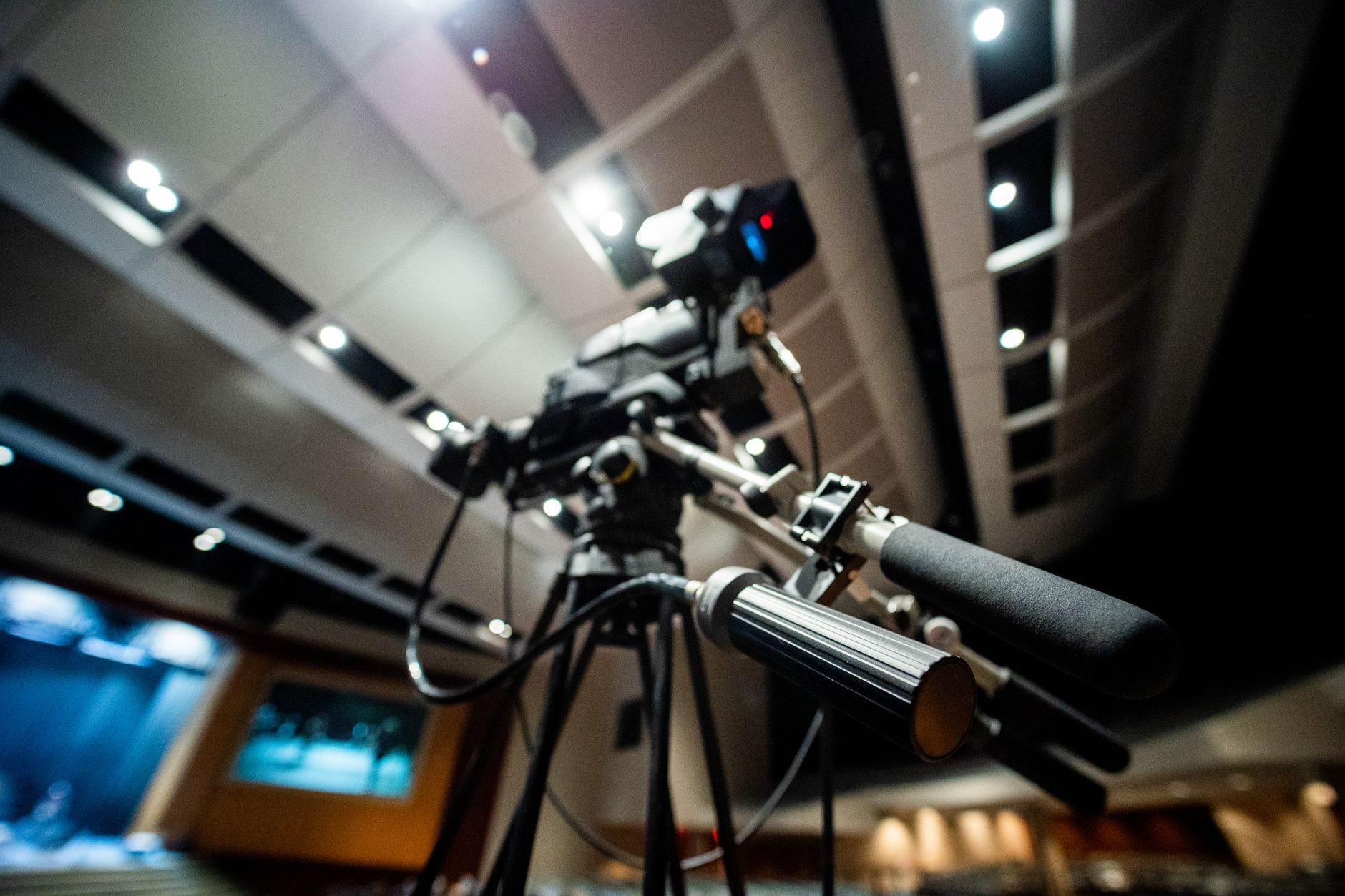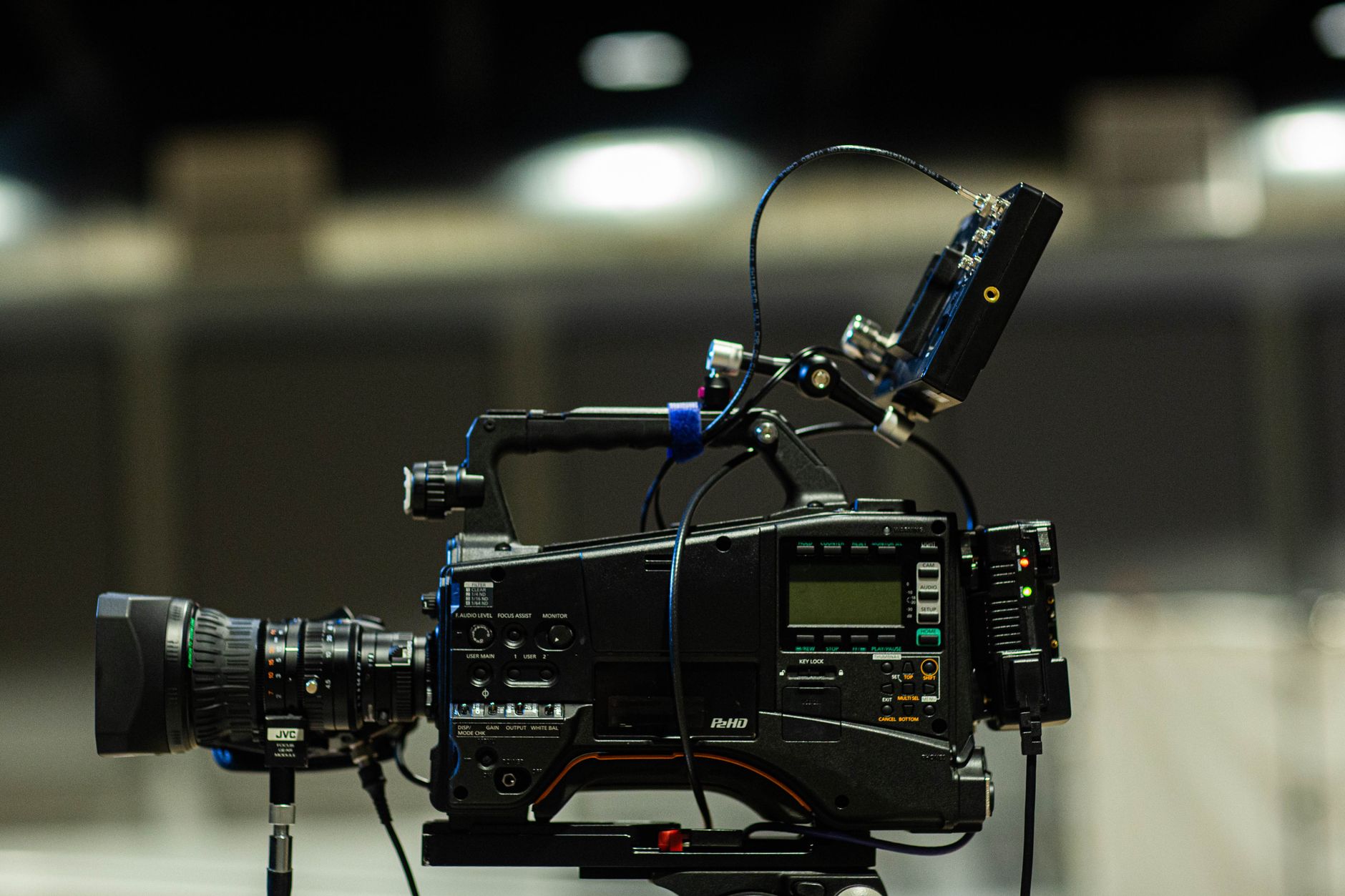
Jika Anda pernah menonton produksi live yang menampilkan beberapa kamera sekaligus, pasti pernah merasakan tantangan menyatukan suara yang konsisten dengan gambar yang berpindah‑pindah. multicam audio menjadi kunci utama agar penonton tidak terganggu oleh perbedaan level atau delay antara suara dan visual. Artikel ini mengupas langkah‑langkah praktis yang biasanya diterapkan jasa multicam profesional untuk menyelaraskan audio mixer dengan video secara mulus. Kami akan menelusuri tiap tahapan mulai dari persiapan teknis di studio, penyesuaian latency pada mixer, teknik embedding audio, hingga proses sinkronisasi pasca‑produksi yang memanfaatkan timecode. Setiap bagian dilengkapi contoh nyata, tips yang dapat langsung dipraktekkan, serta referensi ke sumber yang relevan sehingga Anda dapat mengaplikasikan pengetahuan ini pada produksi Anda sendiri.
Persiapan Sinkronisasi: Menentukan Referensi Waktu
Langkah pertama adalah menetapkan satu sumber waktu yang menjadi acuan bagi semua perangkat. Kebanyakan studio menggunakan timecode SMPTE atau jam internal komputer yang terhubung ke jaringan NTP (Network Time Protocol). Dengan satu referensi, kamera, audio mixer, dan perangkat streaming dapat menandai setiap frame dengan kode yang sama, sehingga proses pencocokan menjadi otomatis. Misalnya, jika kamera A merekam pada 01:00:12:15 (jam:menit:detik:frame) dan audio mixer menandai klip suara pada 01:00:12:15, software editing akan langsung mengidentifikasi bahwa kedua klip tersebut harus berada pada posisi yang bersamaan pada timeline.
Jika Anda belum familiar dengan timecode, artikel integrasi mixer ke sistem streaming memberikan gambaran singkat tentang cara menghubungkannya ke software produksi. Pada prakteknya, Anda dapat menggunakan perangkat lunak seperti Blackmagic Design UltraSync atau Tentacle Sync untuk menghasilkan sinyal timecode yang dapat dibagikan melalui kabel L‑BNC ke semua kamera dan mixer. Pastikan semua perangkat berada pada mode “Free Run” atau “Locked” sesuai kebutuhan produksi, karena perbedaan mode dapat menyebabkan drift (pergeseran) yang kecil namun signifikan pada durasi panjang.
Selain timecode, ada pula pendekatan berbasis jam komputer (NTP). Dalam skenario streaming langsung ke platform seperti YouTube Live atau Twitch, server streaming biasanya mengandalkan NTP untuk menjaga sinkronisasi antara audio‑video dan metadata. Mengkonfigurasi semua komputer produksi (PC, laptop, atau workstation) untuk menyinkronkan jam mereka ke server NTP yang sama (misalnya pool.ntp.org) dapat meminimalkan perbedaan timestamp pada file log, yang pada gilirannya memudahkan troubleshooting jika terjadi desinkronisasi.
Pengaturan Latency pada Audio Mixer
Audio mixer modern biasanya menyediakan kontrol latency yang dapat diatur secara manual. Mengurangi latency terlalu banyak dapat menyebabkan glitch, sementara latency yang terlalu tinggi akan menimbulkan jeda antara suara dan gambar. Idealnya, set latency pada nilai yang sama dengan delay yang dihasilkan oleh kamera (biasanya 10‑20 ms). Pastikan semua channel pada mixer memiliki pengaturan yang seragam, karena perbedaan latency antar‑channel dapat menghasilkan “phase shift” yang terdengar tidak natural pada output stereo atau surround.
Berikut beberapa contoh konkret: Jika Anda menggunakan mixer digital seperti Yamaha CL5, terdapat menu “Audio Delay” yang memungkinkan penyesuaian per‑channel hingga 200 ms dengan resolusi 1 ms. Pada mixer analog, Anda dapat menambahkan modul eksternal berupa “digital delay box” yang dipasang di jalur output utama. Penting untuk mencatat nilai delay yang diterapkan pada setiap channel dalam sebuah sheet, sehingga ketika tim berganti atau ada perubahan peralatan, pengaturan dapat dipulihkan dengan cepat.
Langkah praktis menyesuaikan latency
1. Pilih mode “low‑latency” pada output utama.
2. Aktifkan fitur “delay compensation” bila tersedia.
3. Lakukan tes dengan klip video pendek dan periksa sinkronisasi pada monitor.
4. Gunakan headphone monitor yang terhubung langsung ke mixer (bypass DSP) untuk mendengar apakah ada “pre‑echo” atau “post‑echo”.
5. Jika masih ada perbedaan, tambahkan atau kurangi nilai delay dalam langkah 1 ms hingga sinkronisasi sempurna.
Tip tambahan: Selalu lakukan tes pada format audio yang akan dipakai saat siaran (biasanya 48 kHz/24‑bit). Perubahan sample rate dapat mempengaruhi latency internal mixer, sehingga pengujian ulang diperlukan setiap kali Anda mengganti format.
Penggunaan Audio Embedding di Video Feed
Beberapa produser multicam memilih untuk meng‑embed audio langsung ke dalam feed video masing‑masing kamera. Metode ini mengurangi kebutuhan sinkronisasi pasca‑produksi karena setiap video sudah membawa audio yang sudah ter‑align. Namun, penting untuk memastikan format audio (biasanya PCM 48 kHz) konsisten di semua kamera. Jika satu kamera merekam dalam format 44,1 kHz sementara yang lain 48 kHz, editor akan mengalami konversi otomatis yang dapat menambah latency tak terduga.
Untuk meng‑embed audio, kamera harus mendukung input audio eksternal melalui XLR atau mini‑jack. Contohnya, kamera Sony PXW‑Z280 memiliki slot audio XLR dengan kontrol level independen, sehingga Anda dapat menghubungkan output langsung dari mixer ke masing‑masing kamera. Pastikan Anda menonaktifkan “audio sync offset” pada kamera, karena beberapa model secara default menambahkan offset sekitar 5 ms untuk mengkompensasi proses internal.
Jika produksi melibatkan kamera DSLR atau mirrorless yang tidak memiliki input XLR, gunakan adaptor audio‑to‑HDMI (seperti Blackmagic Design Audio to HDMI) yang menyisipkan sinyal audio ke dalam stream HDMI. Pastikan adaptor tersebut mendukung “embedded audio” dan tidak menambahkan latency tambahan lebih dari 2 ms.
Monitoring Real‑Time dengan Software Multiview
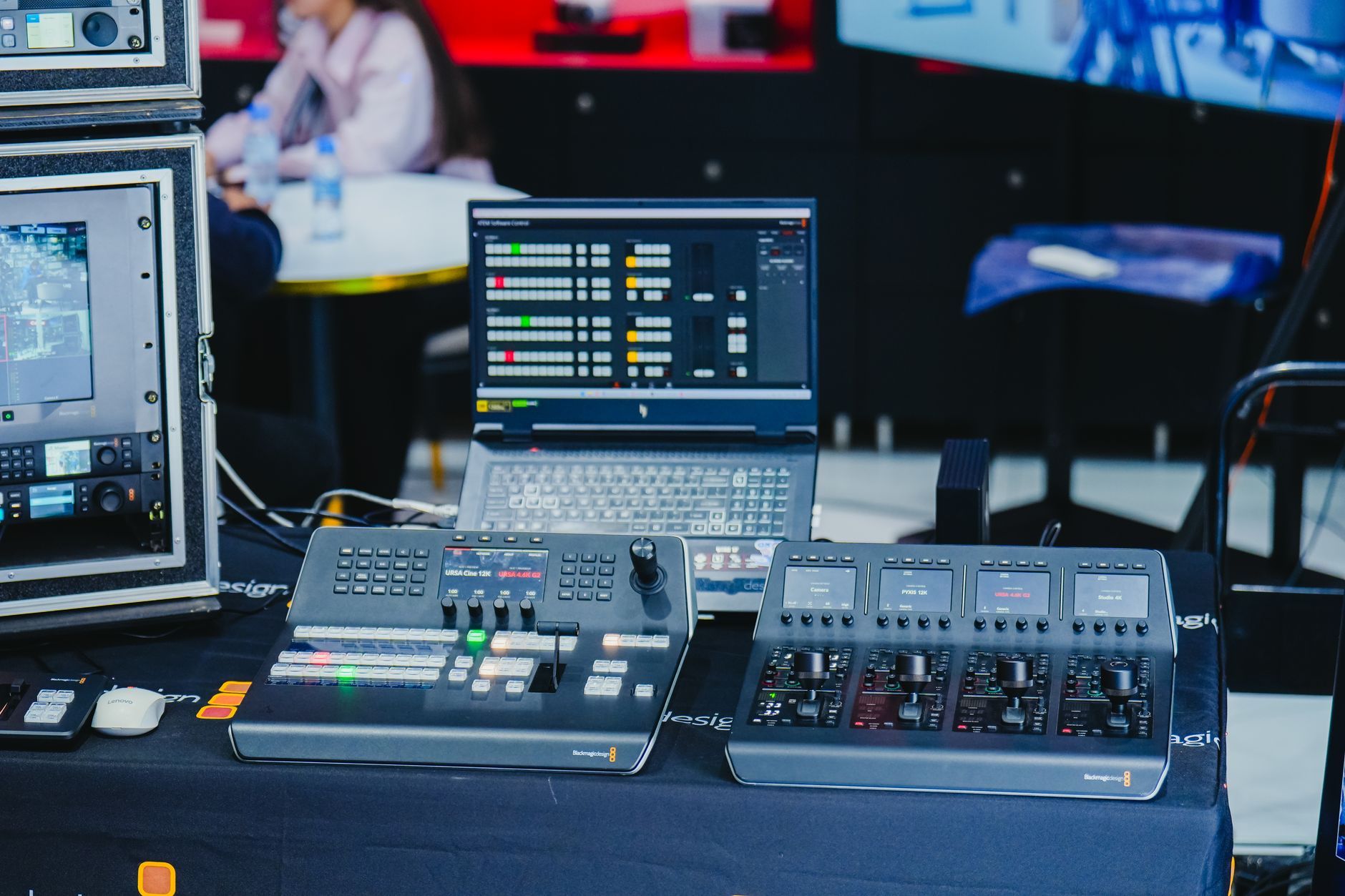
Software multiview memungkinkan operator melihat semua kamera sekaligus, lengkap dengan waveform audio. Dengan tampilan ini, perbedaan level atau delay dapat dideteksi secara instan. Jika ada ketidaksesuaian, operator dapat meng‑adjust gain atau menambah delay pada mixer secara langsung. Contoh software populer termasuk vMix, Wirecast, dan OBS Studio dengan plugin “Multiview”. Pada vMix, Anda dapat menambahkan “Audio Meter” pada setiap input video sehingga level terlihat secara visual.
Selain waveform, beberapa software menampilkan “audio lag indicator” yang menghitung selisih waktu antara audio dan video berdasarkan timecode yang diterima. Fitur ini sangat berguna ketika Anda menggunakan kamera dengan latency internal yang berbeda (misalnya kamera PTZ dengan 30 ms vs. kamera DSLR dengan 10 ms). Dengan mengatur “global audio delay” pada software, Anda dapat menyamakan semua feed sebelum mengirim ke encoder.
Untuk mengatasi masalah noise yang sering muncul pada siaran, baca juga panduan mengatasi audio noise yang memberikan tips tambahan tentang pemfilteran. Salah satu teknik yang direkomendasikan adalah penggunaan “gate” dan “expander” pada channel vokal, serta “high‑pass filter” pada semua channel untuk menghilangkan frekuensi di bawah 80 Hz yang biasanya berupa rumble atau hum.
Sinkronisasi Pasca‑Produksi: Menggunakan Timecode di Editing
Setelah rekaman selesai, proses editing tetap memerlukan perhatian khusus. Pastikan timeline editing software (misalnya Adobe Premiere atau DaVinci Resolve) di‑set ke frame rate dan timecode yang sama dengan yang dipakai saat produksi. Import semua footage, kemudian gunakan fungsi “merge clips by timecode” untuk menggabungkan video dan audio secara otomatis. Pada DaVinci Resolve, fitur “Auto‑Sync Audio by Timecode” dapat menemukan dan menyelaraskan klip secara batch, menghemat waktu berjam‑jam.
Jika Anda menggunakan Adobe Premiere Pro, langkahnya sedikit berbeda: pilih semua klip video dan audio, klik kanan → “Merge Clips”, lalu pilih “Timecode”. Pastikan opsi “Remove Audio from Video” tidak dicentang jika Anda ingin mempertahankan audio ter‑embed sebagai backup. Setelah merge, buat “Multicam Sequence” dengan menandai semua track video sebagai “Angle” dan mengaktifkan “Enable Audio Sync”.
Berikut contoh praktis: Anda memiliki tiga kamera (Cam‑A, Cam‑B, Cam‑C) dan satu audio mixer yang merekam multi‑track. Semua perangkat menandai timecode mulai dari 01:00:00:00. Setelah di‑import, Anda melihat bahwa Cam‑B memiliki jeda 12 ms karena latency internal yang lebih tinggi. Dengan fungsi “Sync by Timecode”, Resolve secara otomatis menggeser track video Cam‑B sebesar 12 ms ke kanan, sehingga semua angle berbaris tepat pada timeline.
Tips cepat saat merging
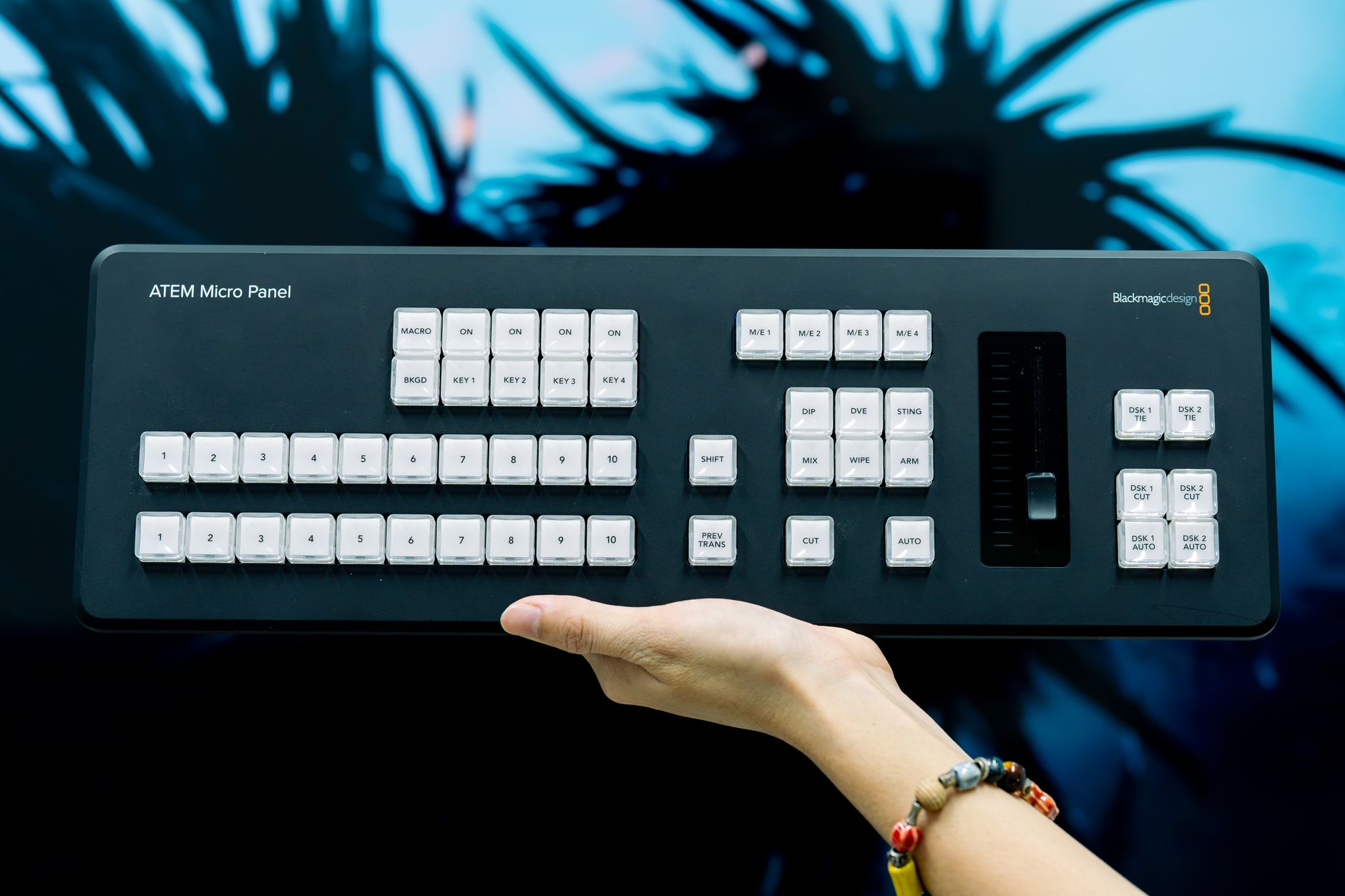
• Pastikan semua file memiliki metadata timecode yang lengkap. Jika ada file yang kehilangan timecode, gunakan “audio waveform sync” sebagai cadangan.
• Gunakan preset “multicam sequence” untuk memudahkan switching kamera. Preset ini secara otomatis menambahkan track video terpisah dan mengatur “audio sync” pada setiap angle.
• Periksa kembali sync pada bagian transisi kamera. Pada transisi cepat (cut) biasanya perbedaan 1‑2 frame sudah terasa, jadi zoom‑in pada waveform untuk memastikan tidak ada pergeseran.
• Simpan preset delay yang Anda terapkan pada mixer dalam file “session” sehingga dapat di‑import kembali pada proyek berikutnya.
Uji Coba Sebelum Siaran Live
Jangan pernah melewatkan sesi uji coba penuh. Lakukan simulasi siaran selama 10‑15 menit dengan semua kamera aktif, mixer ter‑set, dan streaming platform terhubung. Perhatikan indikator delay pada multiview dan dengarkan secara kritis apakah ada desync yang terasa. Jika ada, catat nilai delay yang diperlukan dan terapkan pada mixer atau software sebelum siaran sesungguhnya. Selama uji coba, gunakan “record‑back” pada platform streaming (misalnya OBS “Replay Buffer”) untuk meninjau kembali sinkronisasi setelah sesi selesai.
Beberapa poin penting selama uji coba:
- Latency Monitoring: Aktifkan “RTMP Stats” pada encoder untuk melihat nilai “Audio‑Video Sync” dalam milidetik.
- Level Balancing: Pastikan semua mikrofon (lapel, shotgun, ambient) berada pada rentang –12 dB hingga –6 dB pada meter mixer, sehingga tidak ada clipping saat volume naik tiba‑tiba.
- Backup Path: Siapkan jalur audio alternatif (misalnya backup USB audio interface) yang dapat di‑switch secara manual jika mixer utama mengalami glitch.
- Latency Compensation: Jika platform streaming menambahkan buffering (biasanya 2‑3 detik), sesuaikan nilai “Audio Delay” pada encoder agar audio tidak keluar lebih awal.
Setelah semua pengujian selesai dan tidak ada anomali, simpan konfigurasi mixer sebagai preset (misalnya “Live Event 2024”) sehingga operator berikutnya dapat memuatnya dengan satu klik.
Dengan mengikuti langkah‑langkah di atas, jasa multicam dapat menghasilkan produksi yang terasa seamless, di mana audio dan video bergerak bersamaan tanpa gangguan. Selamat mencoba, dan semoga produksi Anda semakin profesional!