Jika Anda pernah mencoba memotret layar LED dan mendapati gambar bergetar atau bergaris, Anda sudah mengenal masalah flicker layar led yang mengganggu. Fenomena ini biasanya muncul karena perbedaan frekuensi antara sumber cahaya LED dan shutter kamera. Artikel ini membahas langkah praktis yang dapat Anda terapkan untuk menghilangkan flicker dan menghasilkan foto yang bersih serta tajam. Selain itu, kami akan menambahkan contoh nyata, tips lanjutan, serta penjelasan teknis yang membantu baik fotografer amatir maupun profesional memahami cara kerja layar LED dan cara mengoptimalkan peralatan fotografi.
Memahami Penyebab Flicker pada Layar LED
Layar LED bekerja dengan menghidupkan dan mematikan piksel secara cepat, biasanya pada kecepatan refresh 60Hz, 120Hz, atau bahkan lebih tinggi. Setiap baris atau kolom piksel dapat dimodulasi secara independen, sehingga cahaya yang dipancarkan tidak konstan melainkan berdenyut dalam pola yang disebut Pulse Width Modulation (PWM). Kamera digital, terutama yang menggunakan sensor rolling shutter, menangkap gambar secara bergulir, sehingga bila kecepatan shutter tidak selaras dengan refresh rate, pola gelap‑terang akan muncul pada foto. Pada sensor global shutter, masalah ini masih dapat terjadi bila sinkronisasi tidak tepat, namun biasanya lebih mudah diatasi.
Berikut beberapa faktor yang memperparah flicker:
- Frekuensi PWM yang rendah: Layar dengan PWM 100% (tanpa flicker) hampir tidak menimbulkan masalah, tetapi banyak layar konsumen menggunakan PWM 30%–70% untuk menghemat energi.
- Variasi warna: Warna biru biasanya memiliki frekuensi PWM yang berbeda dibandingkan merah atau hijau, sehingga flicker dapat muncul hanya pada bagian tertentu dari gambar.
- Kondisi pencahayaan ambient: Lampu ruangan yang juga beroperasi pada frekuensi AC (50Hz atau 60Hz) dapat menambah pola interferensi yang membuat flicker semakin kompleks.
Mengetahui hubungan ini membantu Anda menyesuaikan pengaturan kamera secara tepat, sehingga hasil foto tidak terdistorsi oleh pola gelap‑terang yang tidak diinginkan.
Pengaturan Kamera yang Efektif
Berikut beberapa penyesuaian yang dapat Anda lakukan pada kamera:
1. Ubah ke mode shutter speed manual. Pilih kecepatan yang merupakan kelipatan dari refresh rate layar, misalnya 1/120 detik untuk layar 60Hz atau 1/240 detik untuk 120Hz. Dengan cara ini, setiap baris sensor kamera akan “menangkap” satu siklus penuh dari layar, sehingga tidak ada bagian yang terpotong pada fase gelap atau terang.
2. Gunakan mode shutter sync jika kamera Anda mendukung, karena ini menyinkronkan shutter dengan sumber cahaya. Beberapa kamera medium format atau kamera video profesional menyediakan “flicker reduction” yang secara otomatis menyesuaikan ke 1/100 atau 1/200 detik.
3. Matikan mode anti‑flicker pada kamera yang memiliki fitur ini, karena kadang fitur tersebut justru menambah artefak pada gambar. Anti‑flicker biasanya dirancang untuk lampu neon atau lampu pijar, bukan LED yang menggunakan PWM.
Jika Anda menggunakan smartphone, coba aktifkan mode pro atau manual di aplikasi kamera, lalu sesuaikan nilai ISO dan kecepatan rana secara eksperimental. Pada iPhone, fitur “Live Photo” dapat menambah exposure time secara otomatis, sehingga lebih baik mematikan fitur tersebut saat memotret layar LED.
Manfaatkan ISO Rendah
ISO tinggi dapat memperburuk noise dan menonjolkan flicker. Dengan ISO rendah, sensor lebih sensitif pada cahaya stabil, sehingga hasil foto menjadi lebih bersih. Selain itu, ISO rendah memungkinkan Anda menggunakan kecepatan shutter yang lebih cepat tanpa harus meningkatkan eksposur secara berlebihan. Jika cahaya ambient terlalu redup, pertimbangkan menambahkan lampu continuous yang tidak berfrekuensi sama dengan layar, sehingga Anda tetap dapat menjaga ISO pada nilai 100‑200.
Gunakan White Balance Kustom
Beberapa layar LED memiliki suhu warna yang berubah-ubah tergantung pada konten yang ditampilkan. Mengatur white balance secara manual (misalnya 5600K untuk cahaya siang) membantu sensor kamera menginterpretasikan warna dengan lebih akurat, mengurangi kemungkinan “banding” warna yang sering muncul bersamaan dengan flicker.
Pilih Panel LED dengan High‑Refresh Rate
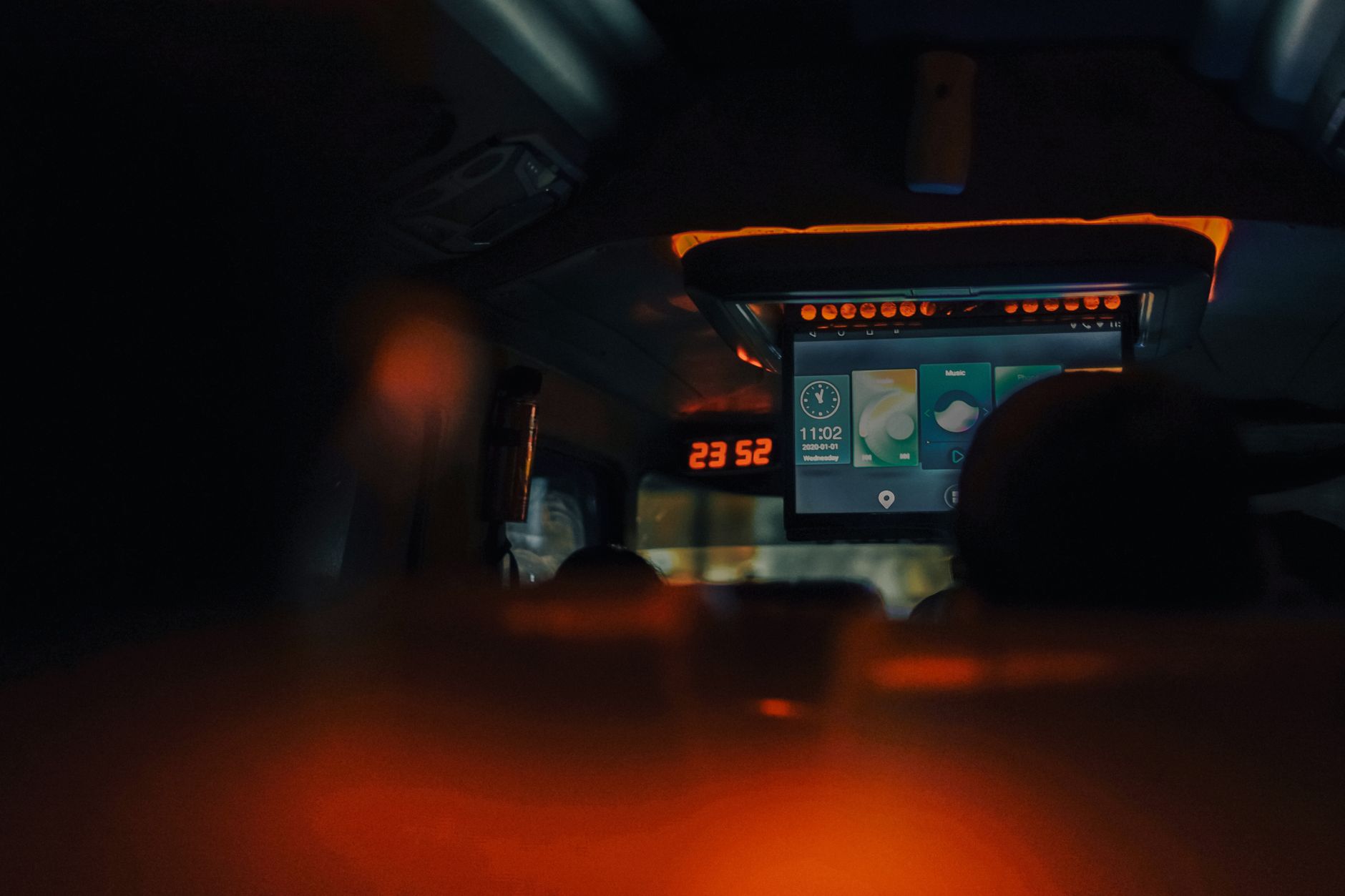
Panel LED yang dirancang khusus untuk fotografi biasanya menawarkan refresh rate yang dapat diatur. Salah satu contoh adalah layanan sewa panel LED high‑refresh rate, yang memungkinkan Anda menyesuaikan frekuensi sesuai kebutuhan pemotretan. Dengan kontrol ini, Anda dapat menghindari flicker tanpa harus mengorbankan kualitas tampilan. Panel-panel tersebut biasanya dilengkapi dengan antarmuka DMX atau kontroler berbasis aplikasi, sehingga Anda dapat mengubah refresh rate dari 60Hz hingga 240Hz dalam hitungan detik.
Beberapa kelebihan panel high‑refresh rate:
- Fleksibilitas frekuensi: Anda dapat menurunkan ke 30Hz untuk tampilan video standar atau meningkatkan ke 240Hz untuk menghilangkan semua jejak flicker pada kamera dengan shutter speed tinggi.
- Stabilitas warna: Panel profesional menggunakan LED dengan PWM 100%, sehingga tidak ada flicker yang disebabkan oleh modulasi lebar pulsa.
- Pengaturan brightness yang luas: Memungkinkan pencahayaan tambahan tanpa harus menambah lampu eksternal.
Perhatikan Pixel Pitch
Pixel pitch yang lebih kecil menghasilkan gambar lebih halus, namun tidak selalu memengaruhi flicker. Fokus utama tetap pada kecepatan refresh, jadi pastikan vendor menyediakan informasi teknis yang jelas. Misalnya, panel dengan pixel pitch 2mm cocok untuk jarak menonton dekat (1‑3 meter), sedangkan 5mm lebih cocok untuk panggung besar. Jika Anda memotret dari jarak jauh, pilih pixel pitch yang lebih besar agar tidak terlalu detail dan mengurangi beban processing pada kamera.
Periksa Kualitas Driver LED
Driver internal yang mengatur arus listrik ke LED dapat menghasilkan variasi frekuensi. Pastikan panel yang Anda sewa atau beli memiliki driver yang stabil dan dapat di‑update firmware‑nya. Beberapa produsen menyediakan opsi “flicker‑free mode” yang menonaktifkan PWM secara total, meskipun ini dapat meningkatkan konsumsi daya.
Strategi Pencahayaan Tambahan
Selain mengatur kamera, pencahayaan tambahan dapat menetralkan efek flicker. Lampu LED continuous dengan suhu warna stabil dapat menjadi sumber cahaya pendukung yang tidak menimbulkan interferensi. Pastikan lampu tersebut tidak beroperasi pada frekuensi yang sama dengan layar utama. Berikut beberapa tips praktis:
- Pilih lampu dengan CRI tinggi (≥ 90) agar warna yang dipantulkan dari layar tetap akurat.
- Gunakan lampu dengan frekuensi 50Hz atau 60Hz yang terpisah dari refresh rate layar; misalnya, lampu studio yang menggunakan driver DC.
- Atur posisi lampu pada sudut 45 derajat dari layar untuk mengurangi refleksi langsung yang dapat menambah kontras flicker.
Jika Anda bekerja di ruangan dengan lampu neon atau fluorescent, matikan lampu tersebut atau ganti dengan lampu LED yang memiliki kontrol frekuensi yang dapat diatur.
Gunakan Diffuser
Diffuser membantu menyebarkan cahaya secara merata, mengurangi kontras tajam antara area terang dan gelap pada layar. Hasilnya, sensor kamera menangkap cahaya yang lebih konsisten. Diffuser dapat berupa softbox, kertas tracing, atau kain tipis berwarna putih. Pastikan diffuser tidak menutupi seluruh layar sehingga detail penting tetap terlihat.
Tambahkan Fill Light
Fill light berfungsi mengisi bayangan yang muncul karena sudut pengambilan gambar. Dengan menambahkan satu atau dua lampu fill yang memiliki suhu warna serupa dengan layar, Anda dapat menyeimbangkan exposure dan mengurangi penampakan garis flicker pada area gelap.
Uji Coba Sebelum Acara Besar
Selalu lakukan tes foto beberapa menit sebelum acara dimulai. Ambil beberapa shot dengan variasi kecepatan shutter dan ISO, lalu periksa hasilnya di layar monitor. Jika masih ada flicker, sesuaikan kembali hingga gambar bersih. Berikut prosedur uji coba yang terstruktur:
- Siapkan tiga set pengaturan: (a) 1/120 s + ISO 200, (b) 1/240 s + ISO 400, (c) 1/480 s + ISO 800.
- Ambil foto pada masing‑masing set selama 10 detik, lalu periksa histogram untuk memastikan eksposur tidak overexposed.
- Bandingkan foto pada monitor yang kalibrasi untuk melihat apakah ada garis atau pola flicker.
- Catat pengaturan terbaik dan simpan sebagai preset di kamera atau aplikasi smartphone.
Jika Anda menggunakan kamera video, lakukan perekaman singkat dengan frame rate 24fps, 30fps, dan 60fps, kemudian review playback untuk mendeteksi flicker yang mungkin tidak terlihat pada foto statis.
Dengan memahami mekanisme flicker, menyesuaikan pengaturan kamera, memilih panel LED yang tepat, serta menambahkan pencahayaan yang mendukung, Anda dapat memotret layar LED tanpa gangguan visual. Selamat mencoba, dan semoga foto Anda selalu tampil profesional.